Welcome to diepit.tk---> Hãy cùng khám phá---> Để-> Cùng nhau thành công & Cùng nhau tận hưởng
Hiển thị các bài đăng có nhãn Chat chit. Hiển thị tất cả bài đăng

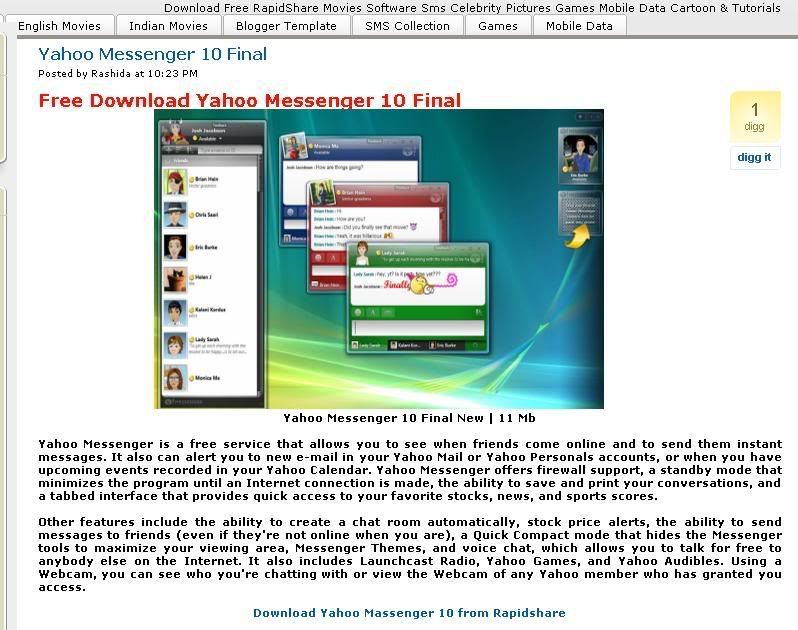
Yahoo Messenger 10 New


Trích:
Yahoo Messenger is a free service that allows you to see when friends come online and to send them instant messages. It also can alert you to new e-mail in your Yahoo Mail or Yahoo Personals accounts, or when you have upcoming events recorded in your Yahoo Calendar. Yahoo Messenger offers firewall support, a standby mode that minimizes the program until an Internet connection is made, the ability to save and print your conversations, and a tabbed interface that provides quick access to your favorite stocks, news, and sports scores.
Other features include the ability to create a chat room automatically, stock price alerts, the ability to send messages to friends (even if they're not online when you are), a Quick Compact mode that hides the Messenger tools to maximize your viewing area, Messenger Themes, and voice chat, which allows you to talk for free to anybody else on the Internet. It also includes Launchcast Radio, Yahoo Games, and Yahoo Audibles. Using a Webcam, you can see who you're chatting with or view the Webcam of any Yahoo member who has granted you access.
Trích:
Vài lời của mình:
Lang thang trên mạng thấy có nơi giới thiệu phần mềm này, mình có vào trang chủ Yahoo xem thực hư về cái Yahoo 10 này mà không có
Các bạn đừng nghĩ rằng đây là phiên bản 10 nhé, đừng vì cái tên
Nó chỉ là bản giao diện Vista được thêm thắt chút thôi, các tính năng chưa thực sự cải tiến và hơi bất tiện nếu ko quen
Nhưng cũng đáng để test thử lắm chứ
Trích:
Các tính năng khác bao gồm khả năng để tạo ra một phòng chat như tự động, giá cổ phiếu cảnh báo, khả năng để gửi tin nhắn đến bạn bè (thậm chí nếu họ không trực tuyến khi bạn đang có), một chế độ nhanh Compact rằng ẩn trong Messenger công cụ để tối đa của bạn đang xem khu vực , Chủ đề Messenger, và tiếng trò chuyện, cho phép bạn nói chuyện miễn phí cho ai trên Internet. Nó cũng bao gồm Launchcast Radio, Yahoo Games, Yahoo và âm thanh. Bằng cách sử dụng một Webcam, bạn có thể xem ai đang trò chuyện với bạn hoặc xem Webcam của Yahoo thành thành viên của bất kỳ ai đã tặng cho bạn truy cập
.

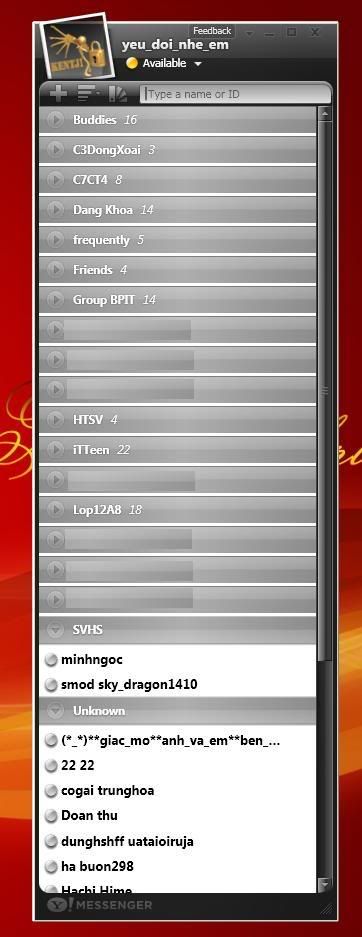
Vài hình ảnh của em nó:


-->đọc tiếp...

Tạo nick ảo trong Yahoo Messenger 9 ( hot...hot )

Đầu tiên các bạn đăng nhập vào Yahoo Messenger. Vào Messenger -> My Account Info.

Highslide JS


Lập tức trang web của Yahoo hiện ra, bạn hãy nhập mật khẩu để login vào My Account Information.

Trong My Account Information bạn sẽ thấy ở khung bên phải có phần Public Information, Public aliases liệt kê các nick ảo đang có của bạn. Để tạo nick ảo mới thì bạn click Edit/Create Aliases.

Highslide JS


Tiếp theo bạn nhấn Add an Alias. Nhập tên nick ảo muốn tạo vào rồi nhấn Save.

Highslide JS


Vậy là xong rồi đó, bây giờ hãy thử login vào Yahoo Messenger bằng nick ảo này xem sao nhé grin

Chú ý quan trọng:

Nếu sau khi log in vào trang My Account Information mà không có hiện ra phần Public Information thì bạn cần phải chỉnh lại Preferred Content (Chọn lọc nội dung hiển thị) sang Yahoo US bằng cách nhập vào nút Sửa đổi trong Thông tin thành viên.

Highslide JS


Tiếp theo ở Nội dung ưu tiên, bạn click link Yahoo! Việt Nam.

Highslide JS


Rồi chọn lại Chế độ thiết lập mới là Yahoo! US in English.

Highslide JS


Nhấn Kết thúc và nhấn nút I accept để đồng ý thay đổi.

Lúc này quay trở lại trang My Account Information bạn sẽ thấy Public Information ở bên phải.

Chúc bạn thành công!
-->đọc tiếp...

Answer.im - Tự động trả lời chat khi không online ( tuyệt hay )

Highslide JS
http://diepit.tk


Có một số phần mềm giúp bạn trả lời tin nhắn từ trình chat khi bạn không có mặt bên máy tính. Tuy nhiên, để sử dụng , bạn phải đăng nhập vào trình chat và chạy phần mềm đó song song. Với answer.im, mọi việc thật là khác lạ.

Bạn truy cập vào địa chỉ http://answer.im , nhấn vào hộp dưới trường Account và chọn dịch vụ chát thường dùng như: Yahoo, MSN, AIM,…Nhập tên đăng nhập và mật khẩu tài khoản chát của bạn vào ô tương ứng sau đó click vào nút Login.

Trong website vừa chuyển đến ,tại General bạn chọn trạng thái cho tài khoản tại hộp Status là Online, Busy hay Offline.

Nhập thông điệp trả lời tự động vào khung Autoresponse message ,sau đó click vào Save Changes.Cuối cùng click vào EXIT.

Lúc này tài khoản chat của bạn vẫn online và chế độ tự động trả lời vẫn hoạt động mà không cần bật máy tính.Chế độ tự động trả lời chỉ ngừng làm việc khi bạn quay trở lại máy tính rồi đăng nhập vào tài khoản bằng phần mềm chát.

Nếu đăng nhập lần nữa vào tài khoản chat thông qua answer.im, bạn có thể sửa đổi các thông tin về Status, Autoresponse message ,hoặc chọn thẻ Messages để theo dõi những tin nhắn mà người khác gửi đến cho bạn.

Nếu muốn answer.im gửi thông báo qua email cho bạn mỗi khi trả lời tài khoản chat,bạn chọn thẻ Notification,click vào Add notification và cung cấp địa chỉ email để answer.im gửi thư đến.Thẻ Contact sẽ liệt kê danh sách bạn bè có trong tài khoản chat của bạn (tính năng này không có hiệu lực nếu bạn chọn trạng thái là offline).
-->đọc tiếp...

Phục hồi danh sách bạn bè trong Y!M

Highslide JS
http://diepit.tk


Nếu bị mất nick chat Y!M, hãy phục hồi lại danh sách bạn bè trong Yahoo chat một cách nhanh nhất bằng hướng dẫn dưới đây.

Trước tiên, hãy tìm thư mục lưu trữ các thông tin chat mà bạn từng chat với bạn bè bằng nick cũ. Nơi lưu trữ mặc định là My Computer > Disk C > Program Files > Yahoo! > Messenger > Profiles > Forder có tên tài khoản Yahoo Messenger cũ của bạn> Archive > Messages.


Trong này, bạn sẽ thấy một loạt các thư mục khác với tên là tên của các friend đã add vào danh sách liên lạc trong tài khoản Yahoo Messenger cũ. Hãy copy toàn bộ các thư mục này lại (quét chọn hết tất cả rồi bấm chuột phải, chọn Copy ).

Highslide JS
http://diepit.tk


Tiếp theo, hãy mở thư mục lưu thông tin chat của tài khoản Yahoo Messenger mới (vào My Computer > Disk C > Program Files > Yahoo! > Messenger > Profiles > Forder có tên tài khoản Yahoo Messenger mớicủa bạn> Archive > Messages). Sau đó, dán các thư mục lưu trữ thông tin chat của tài khoản cũ vào (nhấp chuột phải rồi chọn Paste).

Trong pop-up hiện ra, chọn Yes to All để tiếp tục chép đè lên các thư mục cùng tên

Bây giờ, hãy vào Contacts > Message Archirve. Trong cửa sổ hiện ra, bên khung bên trái, có các nick bạn bè từng liên lạc với bạn trong quá khứ. Hãy nhấp chuột lên từng người rồi chọn Highslide JS


Highslide JS


Ngay lập tức, một cửa sổ chat của người đó hiện ra, nếu đó là “bạn cũ” trong tài khoản Yahoo Messenger trước đây thì trong cửa sổ chat, bạn sẽ thấy nút Add. Hãy nhấp chuột lên đó, chọn Next > Finish để thêm người đó vào danh bạ trong tài khoản Yahoo Messenger mới.

Nếu người đó là “bạn mới” thì sẽ không có nút Add và bạn có thể bỏ qua để tìm những “bạn cũ”.

Bằng cách này, bạn có thể phục hồi danh sách bạn bè một cách nhanh và đơn giản nhất.
-->đọc tiếp...

Chặn nick chat của một ai đó !

Khi bạn bị một ai đó làm phiền ... nhưng không làm sao mà thoát ra được , thì bạn sẽ làm thế này để chặn nick người đó , làm như thế này sẽ không đọc được nội dung người đó pm cho mình... sẽ không hiện lên cửa sổ chat nửa & chỉ pm được khi mình bỏ chặn ra.

Đầu tiên các bạn vào messenger >>peferences

Highslide JS
http://diepit.tk


Tiếp theo các bạn lick vào Ignore list >> tick vào Ignore only the people below >> click vào add để add nick người đó vào

Highslide JS
http://diepit.tk


Nó hiện ra 1 khung này

Highslide JS
http://diepit.tk


Đánh nick vào rồi nhấn Ignore
Ví dụ ở đây mình muốn chặn nick nickmuonchan

Sau khi Ignore >> chọn apply

Highslide JS
http://diepit.tk


Bây giờ xong rồi đó , người kia pm cho bạn tẹt ra cũng chẳng có gì cả . Nếu muốn gỡ chặn thì làm tương tự rồi click vào nick đó chọn remove rồi apply >> Ok là xong.
-->đọc tiếp...

6 website giúp kiểm trạng thái của YM

Nhu cầu muốn biết nick bạn mình trên Yahoo Messenger thật ra đang offline hay “ẩn mặt” – invisible chắc chắn đôi lúc làm băn khoăn rất nhiều người trong chúng ta. Đã có một số phần mềm có thể nhận biết được điều này như: BuddyCheck

6 trang web cho phép bạn có thể kiểm tra trực tuyến trạng thái thực của một nick Yahoo Messenger là đang online, offline hay invisible một cách nhanh chóng và chính xác.

http://persiangap.com/
http://yahoo.from-magic.com/
http://www.invisible-scanner.com/
http://www.yahoo-detect.info/
http://www.pgranks.com
http://www.ydetector.com

Nhiệm vụ của bạn đơn giản chỉ là nhập Yahoo ID chính xác vào ô textbox rồi ấn nút Search bên cạnh, kết quả sẽ trả về tức khắc, một số trang không chỉ đưa ra kết quả nêu Status của nick mà còn có cả hình ảnh avatar và đường dẫn tới Profiles của nick đó đi kèm như hình minh họa dưới đây kiểm tra bằng trang http://persiangap.com/

Đôi khi các bạn không kiểm tra được vì có thể trang đó đang bị quá tải do nhiều người dùng quá. Lúc đó, các bạn hãy thử các trang web khác trong liệt kê. Chúc các bạn thành công!
-->đọc tiếp...

Multi Yahoo - Công cụ giúp chat nhiều nick

Các bạn chat nhiều nick thật đơn giản với Multi Yahoo, không cần phải chỉnh sửa registry hay làm gì đó phức tạp. Đơn giản bạn chỉ cần 1 cú double click chuột rồi chat nhiều nick thoải mái…
-->đọc tiếp...

Không muốn chat với một người

Không muốn chat (Ignore), từ chối nhận message trong Yahoo messenger 8.1. Đây có thể là một cách để chống bị "BOOM chat".

Bước 1: Trước hết, hãy xóa (delete) người đó ra khỏi friend list của bạn. Click chuột phải lên nick mà bạn muốn xóa rồi chọn "Delete" > click "Yes".

Bước 2: click "Messenger" trên cửa sổ Yahoo Messenger > click "Preferences" > click "Ignore List" > chọn "Ignore only the people below." > click "Add", nhập nick hoặc Yahoo mail của người đó vào rồi click Ignore > click OK.

Để từ chối tất cả mọi người không có trong Friend List của bạn thì bạn click Messenger > Preferences > "Ignore List" , chọn "Ignore anyone who is not on my Messenger List." > click OK

Khi bạn ignore một nick, người đó sẽ thấy bạn luôn ở trạng thái offline. Họ cũng không thể xem trạng thái (status) của bạn hoặc gửi tin nhắn (Instant Message) cho bạn.

Để không Ignore nữa thì bạn vào Ignore List, chọn nick rồi click Remove (ghi lại nick này ra giấy để add lại khi cần). Bạn phải add nick này trở lại Friend List nếu bạn chủ động muốn chat với người ta.
(Lược dịch từ Yahoo)
-->đọc tiếp...

Thủ thuật yahoo tổng hợp

Một số thủ thuật yahoo được tổng hợp trong bài này. Với một địa chỉ email của yahoo (nick yahoo messenger) bạn có thể làm nhiều chuyện. Hi vọng những thủ thuật yahoo này có thể giúp bạn biết thêm những nơi để sử dụng nick của mình.

1. Yahoo cho ra đời trang hỏi đáp bằng tiếng việt khoảng giữa năm 2007. Bạn có thể đặt câu hỏi về bất cứ chủ đề gì và bạn sẽ nhận được câu trả lời không phải của yahoo mà là do các bạn khác trả lời. Các câu trả lời có thể được đánh giá, cho điểm. Đây là một sân chơi mang tính cộng đồng.

2. Bạn có nhiều hình muốn chia sẽ với bạn bè thì bạn có thể dùng Flickr. Flickr là dịch vụ lưu trữ hình ảnh với dung lượng khá lớn. Bạn đưa hình lên tài khoản và có các thiết lập (option) để bạn có muốn chia sẽ cho mọi người hay bạn của bạn xem hay không.

3. Chắc bạn cũng đã nghe nói nhiều về blog, nếu chưa có thì bạn có thể tạo cho mình một blog. Nếu đã có rồi thì bạn có thể trang trí cho blog yahoo 360 của bạn thêm hấp dẫn. Làm nhạc nền cho blog...Bạn hãy xem trên blog này còn nhiều bài cho blog yahoo.

4. Chương trình chat yahoo messenger trên máy bạn bị hư do một lý do nào đó. Bạn muốn chat lúc này ? Bạn có thể chat trên web. Nó cũng giống như chương trình chat trên máy bạn vậy.

5. Đổi mật khẩu cho nick chat ( nguồn VTV.vn)
Đầu tiên, bạn hãy mở chương trình Yahoo Messenger ra và đăng nhập như bình thường. Sau khi đã sign in thành công, bạn hãy click chuột vào thanh Messenger ở phía trên và chọn My Account Info. Lúc này, bạn sẽ thấy một cửa sổ mới được hiện ra và hãy làm theo chỉ dẫn của nhà phân phối dịch vụ là điền Yahoo! ID, Password.

Khi đã hoàn tất quá trình trên, giao diện của trang Yahoo sẽ xuất hiện, bạn hãy nhấn vào dòng chữ "Change Password" được in đậm để thay đổi mật khẩu. Tại ô "Enter your Current Password", người sử dụng điền mật khẩu cũ, ô "Choose a New Password" là nơi điền mật khẩu mới và ghi lại mật khẩu đó vào ô "Confirm your New Password". Cuối cùng, bạn chỉ việc click vào thanh "Ok Submit" để hoàn tất quá trình thay đổi mật khẩu.

Còn đối với những ai sử dụng hòm thư Yahoo Việt Nam thì việc đổi password dễ dàng hơn nhiều. Bạn có thể đăng nhập vào tài khoản của mình từ website http://mail.yahoo.com.vn . Sau khi đã sign in thành công, hãy click vào "Mục của tôi". Lúc này, giao diện của Yahoo sẽ xuất hiện, bạn hãy nhập mật khẩu hiện tại vào ô "Mật khẩu" rồi chọn "Tiếp tục". Sau đó bạn điền mật khẩu mới tại hai ô "Mật khẩu mới" và "Mật khẩu mới của bạn" trong phần "Thay đổi mật khẩu". Cuối cùng, hãy click vào ô "Lưu lại". Vậy là lúc này, nick chat của bạn đã được đổi mật khẩu.

6. Cách xóa nick yahoo (nguồn VTV.vn)

Xoá nick chat của mình

Đầu tiên, bạn hãy vào địa chỉ https://edit.yahoo.com/config/delete_user, sau đó, gõ tên và mật khẩu của nick để đăng nhập. Lúc này, hệ thống sẽ yêu cầu người sử dụng nhập mật khẩu thêm một lần nữa để xác nhận có muốn xóa nick Yahoo hay không. Cuối cùng, bạn chỉ việc nhấn vào ô Yes. Vậy là nick Yahoo của bạn sẽ không tồn tại nữa.

Xoá nick của mình trong list của người khác

Nếu như có một lần nào đó, bạn lỡ tay add nhầm nick một ai đó. Bạn muốn xoá nick của mình trong list của người ấy nhưng không biết phải làm như thế nào? Không sao, phần mềm DenyBud sẽ giải quyết vấn đề giúp bạn. Bạn hãy tải phần mềm trên tại địa chỉ Echip rồi cài đặt vào PC như thường. Sau khi kích hoạt, giao diện chương trình sẽ xuất hiện. Bạn nhập nick của mình vào ô "Nick của mình" và password tại ô "Mật khẩu của mình". Tiếp theo, hãy nhập nick của người mà bạn muốn xoá nick của mình trong list của họ tại ô "Nick người đã add mình". Cuối cùng, hãy nhấn nút "Tiến hành" để xoá nick của bạn trong list của họ.

Xoá nick người khác trong Friends list của mình

Đây là cách đơn giản nhất, bạn hãy đăng nhập vào Yahoo Messenger của mình rồi chọn nick cần xoá trong list. Sau đó, nhấn chuột và chọn delete. Vậy là lúc này nick người đó đã được loại bỏ khỏi list của bạn.

7. Bạn muốn chat nhiều nick cùng lúc, xem bài Chat nhiều nick của Yahoo Messenger 8.0

8. Không muốn người khác thấy mình online (Nguồn blogtinhoc.wordpress.com)
Vì một lý do nào đó mà bạn khi online trong Yahoo Messenger 8.0 chỉ muốn xuất hiện online (người khác thấy bạn đang online :) ) với một người hoặc một nhóm

người (group) và không cho một người hoặc nhóm người nhìn thấy bạn online (offline) trong danh sách của mình => Giải pháp: dùng chức năng Stealth Settings của Y!M .
Để thiết lập stealth settings: Bấm chuột phải lên một nhóm (group) hoặc một người (một nick) ->> Stealth Settings ->>

a. Nếu bạn muốn xuất hiện online chọn Appear Online

b. Nếu bạn muốn người khác không nhìn thấy bạn online( Offline ) chọn Appear Offline

c. Nếu bạn muốn thường xuyên offline mỗi khi bạn đăng nhập (sign in) vào Y!M chọn Appear Permanently Offline, trường hợp này người hoặc nhóm người được chọn sẽ không bao giờ n hìn thấy bạn online.

Có 2 trường hợp cụ thể bạn có thể sử dụng cho mình:
1. Online(visible :) ) với tất cả mọi người nhưng offline(invisible) với một số người: đăng nhập vào Y!M bình thường ( không chọn Sign in as invisible to everyone), rồi bấm chuột phải lên người hoặc nhóm người mà bạn muốn ẩn mặt (offline) ->> Stealth Settings ->> Chọn Appear Offline hoặc Appear Permanently Offline
2. Offline(invisible) với tất cả mọi người nhưng muốn Online(visible :)) với một số người: khi đăng nhập bạn đánh dấu chọn Sign in as invisible to everyone sau đó bấm chuột phải lên người hoặc nhóm người mà bạn muốn xuất hiện online(visible) ->> Stealth Settings ->> Chọn Appear Online.

Chú ý: Nếu bạn online ngoài các dịch vụ internet công cộng thì ĐỪNG BAO GIỜ đánh dấu chọn Remember my ID & password và Sign in automatically khi đăng nhập vào Y!M.
9. Không muốn chat hoặc nhận tin nhắn (IM) từ một người
Nếu bạn có biết thủ thuật yahoo nào hay nữa thì xin giới thiệu, chia sẽ với mọi người tham khảo nhé. Thanks :)!
-->đọc tiếp...

Thủ thuật với Yahoo ! Mail


TTO - "Làm sao tôi xóa tài khoản mail Yahoo của mình?", "Tôi có thể dùng chung tài khoản mail khác với Yahoo! Mail không?"... là các câu hỏi thường gặp với người dùng Yahoo! Mail.

Với những thủ thuật nhỏ, bạn có thể xử lý những thắc mắc này nhanh gọn.

Xóa tài khoản Yahoo! Mail

Trước hết, bạn cần lưu ý là tài khoản Yahoo! Mail cũng là tài khoản Yahoo Messenger, My Yahoo! và những dịch vụ khác thuộc Yahoo!. Đối với các tài khoản Yahoo! Mail Plus (có phí) bạn cần hủy bỏ dịch vụ trước khi xóa tài khoản email để tránh những phí thanh toán không mong đợi.

Truy cập vào địa chỉ https://edit.yahoo.com/config/delete_user sau đó, đăng nhập với tên tài khoản muốn xóa và mật khẩu (username và password). Sau khi đăng nhập, sẽ gặp trang cảnh báo người dùng sau khi xóa tài khoản sẽ không sử dụng được các dịch vụ của Yahoo. Nhập lại mật khẩu lần nữa rồi chọn "YES - Terminate this Account".

Quản lý tài khoản mail khác chung với Yahoo! Mail

Hiện tại, Yahoo! Mail cho phép người dùng nhập thêm một tài khoản email để sử dụng chung. Có nghĩa là bạn có thể kiểm tra 2 tài khoản email trong cùng 1 hộp thư (inbox). Cách thức như sau:

Vào Options, chọn Mail Addresses. Tại đây, bạn sẽ thấy khung quản lý tài khoản email hiện có trong inbox. Nhấn Add để tiến hành nhập tài khoản mới, chọn tiếp Configure Account Manually (bên phải) để có thể tự nhập các thiết lập.

+ Account Name: đặt tên cho tài khoản mới
+ Mail Server: địa chỉ máy chủ POP của email mới (ví dụ: pop.yahoo.com, pop.mailbandangdung.com...)
+ Username & Password: tài khoản và mật khẩu
+ Indicator: chọn màu sắc

Sau khi nhập xong, nhấn "Save Changes" để thực hiện thay đổi. Chỉ với tài khoản Yahoo! Mail Plus, bạn mới có thể gởi mail đi thông qua tài khoản thứ 2. Với các tài khoản Yahoo! Mail thông thường thì bạn chỉ nhận được email từ tài khoản thứ 2 vào chung inbox được mà thôi.

Thay đổi màu sắc cho Yahoo! Mail

Bạn có thể thay đổi màu sắc tùy ý để không nhàm chán cho các thanh menu trong Yahoo! Mail bằng cách đăng nhập vào tài khoản. Chọn Mail Options, chọn tiếp Colors bên dưới khung tùy chọn Options. Thay đổi khung màu theo ý thích rồi chọn Save để lưu lại thiết lập, bạn sẽ thấy sự thay đổi khi Yahoo! Mail có màu sắc riêng cho chính mình.

Xuất địa chỉ Email trong Yahoo! Mail

Đôi khi bạn muốn xuất tất cả những địa chỉ email bạn bè, người thân có trong Address Book để có thể sử dụng cho các email client khác như Outlook, Outlook Express hay Gmail. Yahoo! Mail Address Book hỗ trợ xuất tất cả địa chỉ email với định dạng .CSV (cho Outlook) hay .VCF (vCard).

Đăng nhập vào tài khoản, chọn thẻ Addresses (kế thẻ Mail). Chọn "Import / Export" (ở bên phải). Bạn cần cuộn trang xuống phần Export ở bên dưới. Tại đây, sẽ có các phần tùy chọn xuất địa chỉ email tương ứng với mục đích sử dụng của bạn. Nếu bạn sẽ dùng danh sách địa chỉ email này cho Microsoft Outlook thì nhấn "Export now" ở phần Microsoft Outlook. Tương tự cho Netscape/Thunderbird, vCard...

Đặt thư mục mặc định cho địa chỉ email người gởi

Đối với những email từ một người gởi xác định, bạn muốn chúng sẽ luôn luôn tự động được đưa vào một thư mục trong Yahoo! Mail. Điều này rất đơn giản khi sử dụng các email client như Outlook. Chỉ cần đặt một quy tắc (rule) hay bộ lọc (filter) cho tài khoản email cũng như email nhận. Trong Yahoo! Mail cũng tương tự như vậy.

Trong Mail Options, ta chọn Filters rồi nhấn Add để đặt một bộ lọc mới. Đặt tên cho bộ lọc ở "Filter Name", tốt nhất nên đặt theo tên của người gởi vì nó sẽ giúp ích cho bạn khi quản lý nhiều bộ lọc. Gõ tiếp địa chỉ email của người gởi vào ô "From header - contains" (Ví dụ: ebooks@new4hack.com) và lưu ý đừng đánh dấu chọn vào "match case". Sau đó, chọn trong danh sách xổ xuống ở phần "Move the message to" thư mục (Folder) mà bạn muốn email được đưa vào đó. Nếu chưa có thư mục thì bạn chọn [New Folder] và nhập tên cho thư mục. Nhấn "Add Filter" để hoàn tất việc tạo bộ lọc.

THANH TRỰC, Tuoitre.com.vn
-->đọc tiếp...

Chat nhiều ( 2 ) nick với Yahoo Messenger 8.0

Bạn muốn chat nhiều ( 2 ) nick yahoo messenger cùng một lúc.
Vào Start >> Run, gõ regedit rồi Enter.
Tìm đến khoá:
[HKEY_CURRENT_USER\Software\yahoo\pager\Test]
Nhấn chuột phải lên Test >> New >> Tạo một DWORD Value có tên Plural, sau đó nhấn chuột phải lên Plural >> Modify đánh số 1 trong ô Value data nếu muốn chat nhiều nick. Nếu chỉ muốn duy nhất 1 nick trên 1 máy thì để giá trị đó trở lại 0.
-->đọc tiếp...

Vài mẹo nhỏ khi chat !


Xuống dòng trong cửa sổ chat của Yahoo!Messenger (Y!M): theo mặc định của Y!M thì khi bạn bấm Enter, dòng thông điệp của bạn sẽ hiển thị lên cửa sổ chat. Như thế bạn không thể gửi đi một thông điệp có nhiều đoạn với những chỗ xuống dòng trong một nội dung hoàn chỉnh mà bạn muốn gửi đến cho bạn chat của mình .Làm sao bây giờ? votay

Bạn chỉ cần dùng tổ hợp phím Ctrl+Enter. Hoặc bạn có thể để chế độ mặc địn là Enter thì thông điệp sẽ xuống dòng mà không gửi ngay: chọn Login...> Preferences, chọn Messages trong menu bên trái. Trong mục When Sending an Instant Message, ở phần lựa chọn Press Enter will, bạn chọn Insert a carriage return in your message> OK. Muốn trở về mặc định, chọn Send the message.

Đổi bộ máy tìm kiếm trong Y!M: Y!M cũng có cung cấp cho bạn bộ máy tìm kiếm rất tiện lợi của Yahoo, nhưng nếu bạn đã quen dùng Google để tìm kiếm thông tin, hoặc muốn kết hợp tính thuận tiện của Y!M và Google (hay bất cứ bộ máy tìm kiếm nào mà bạn thích) thì phải làm sao? Chỉ với một vài sự thay đổi thông số bạn sẽ được đáp ứng yêu cầu đó. Bạn vào đường dẫn C:\Program Files\Yahoo\Messenger\ymsgr.ini Bằng một số công cụ hỗ trợ văn bản như Notepad, bạn sửa file ymsgr.ini. Nội dung sửa chữa như sau:

- Thay đổi dòng Search Text 1=Search Yahoo! bằng dòng Search Text 1=Search Google (hay MSN).
- Thay đổi dòng Search Menu 1=Yahoo! thành Search Menu 1=&Google
Thay đổi dòng Search URL 1=http://search.yahoo.com/search?p=%s&n=20 thành Search URL 1=http://www.google.com/search?q=%s
- Save file ymsgr.ini và vào lại Y!M.
Khi muốn tìm kiếm trên mạng bạn chỉ cần nhìn xuống cuối màn hình chính của Y!M sẽ thấy có chữ Search Google. Hãy gõ vào đó cái bạn cần và bấm Search.
-->đọc tiếp...

MessenPass - Khôi phục password của những chương trình chat


Nếu bạn có thói quen ghi nhớ lại password để tiện cho những lần log in vào các chương trình chat và một lúc nào đó bạn quên password đó thì tiện ích này là để dành cho bạn. MessenPass có khả năng khôi phục các password cho các chương trình chat như MSN, Yahoo, Windows Live Messenger, Google Talk, ICQ, AOL, Trillian, Gaim/Pidgin, Paltalk. Chương trình sẽ khôi phục lại password cho người dùng hiện thời (đã log in bằng cách ghi nhớ password). Chú ý là bạn không thể dùng nó để lấy trộm password của những người dùng khác được.
-->đọc tiếp...

Cách chat 2 nick trên yahoo

Cách 1:
Với các phiên bản Yahoo! Messenger trước, để chat nhiều nick thật cùng lúc trên một máy tính, bạn phải cài và chạy thêm một tiện ích khác (chẳng hạn Multi Yahoo Messenger Opener) để chương trình này “patch” bản Yahoo! Messenger của bạn, nhằm cho mở cùng lúc nhiều cửa sổ Yahoo! Messenger. Tuy nhiên với phiên bản Yahoo! Messenger 8 Beta mới nhất, chỉ với một mẹo nhỏ (can thiệp vào Registry của Windows) là bạn có thể chat nhiều nick thật cùng lúc mà không cần cài thêm bất cứ phần mềm nào khác. Khỏi nói cũng thấy cách này tiện lợi như thế nào, đặc biệt với những ai hay chat ngoài cửa hàng dịch vụ Internet.

Trước tiên, bạn đóng chương trình Yahoo! Messenger lại (nếu đang mở). Lưu ý là phải thoát hẳn Yahoo! Messenger bằng cách nhấn chuột phải vào biểu tượng chương trình trên khay hệ thống, chọn Exit. Sau đó, bạn mở chương trình Registry Editor bằng cách vào menu Start\ Run > gõ regedit > nhấn Enter.

Ở khung bên trái cửa sổ, bạn mở nhánh sau đây:

My Computer\ HKEY_CURRENT_ USER\Software\yahoo\ pager\Test

Nhấn chuột phải vào khung bên phải, chọn New\ String Value và đặt tên cho nó là Plural. Nhấn đúp chuột vào khóa Plural này, sửa Value data thành 1 (mặc định là 0). Nhấn OK và đóng cửa sổ Registry Editor lại.

Không cần logoff hay khởi động lại máy, bạn nhấn đúp chuột vào biểu tượng Yahoo! Messenger trên desktop để mở cửa sổ chat. Bạn có thể nhấn đúp chuột vào biểu tượng này nhiều lần để mở nhiều cửa sổ Yahoo! Messenger cùng lúc. Sau đó trong mỗi cửa sổ, bạn đăng nhập vào bằng một nick thật khác nhau, và bạn có thể chat cùng lúc nhiều nick thật rồi đó.
Cách 2:
- nick thứ nhất đăng nhập tại Yahoo!messenger bình thường.
- nick thứ hai thì đăng nhập tại đây http://vn.webmessenger.yahoo.com
-->đọc tiếp...

/